
Как настроить ByeByeDPI, чтобы всё открывалось
У вас приложение уже установлено, а толком ничего ещё не работает, или работает частично. Это нормально, установка это только половина дела. Вторая половина это настройка, и здесь главное понять одну вещь: «настройка» в ByeByeDPI это не сервер и не аккаунт. Сервера здесь нет вообще, аккаунт создавать не нужно, трафик никуда не уходит. Настройка это набор команд для изменения пакетов, который приложение применяет локально на вашем телефоне, чтобы обойти DPI-ограничения. Называется такой набор стратегией.
Настройка идёт лестницей из трёх ступеней. Первая ступень это ручной способ: вы задаёте базовые параметры и проверяете сервис. Если сервис не открылся, вторая ступень это автоматический подбор: приложение само проверяет стратегии и показывает проценты. Если не сработала и она, третья ступень это раздел про сбои. Идите по ступеням по порядку и не меняйте десять настроек сразу, иначе не поймёте, что помогло, а что помешало.
Если приложения у вас ещё нет, начните с главной страницы. Если оно уже стоит, идите дальше.
- Предварительная проверка
- Первая ступень: ручной способ
- Что значит строка команд
- Вторая ступень: автоматический подбор
- Третья ступень: если не сработало ничего
- Режим прокси: 127.0.0.1:1080
- Разделение туннелей (split tunnelling)
- ByeByeDPI вместе с AdGuard
- Настройка для отдельных портов и продвинутые параметры
- Настройки по сервисам
- Частые вопросы
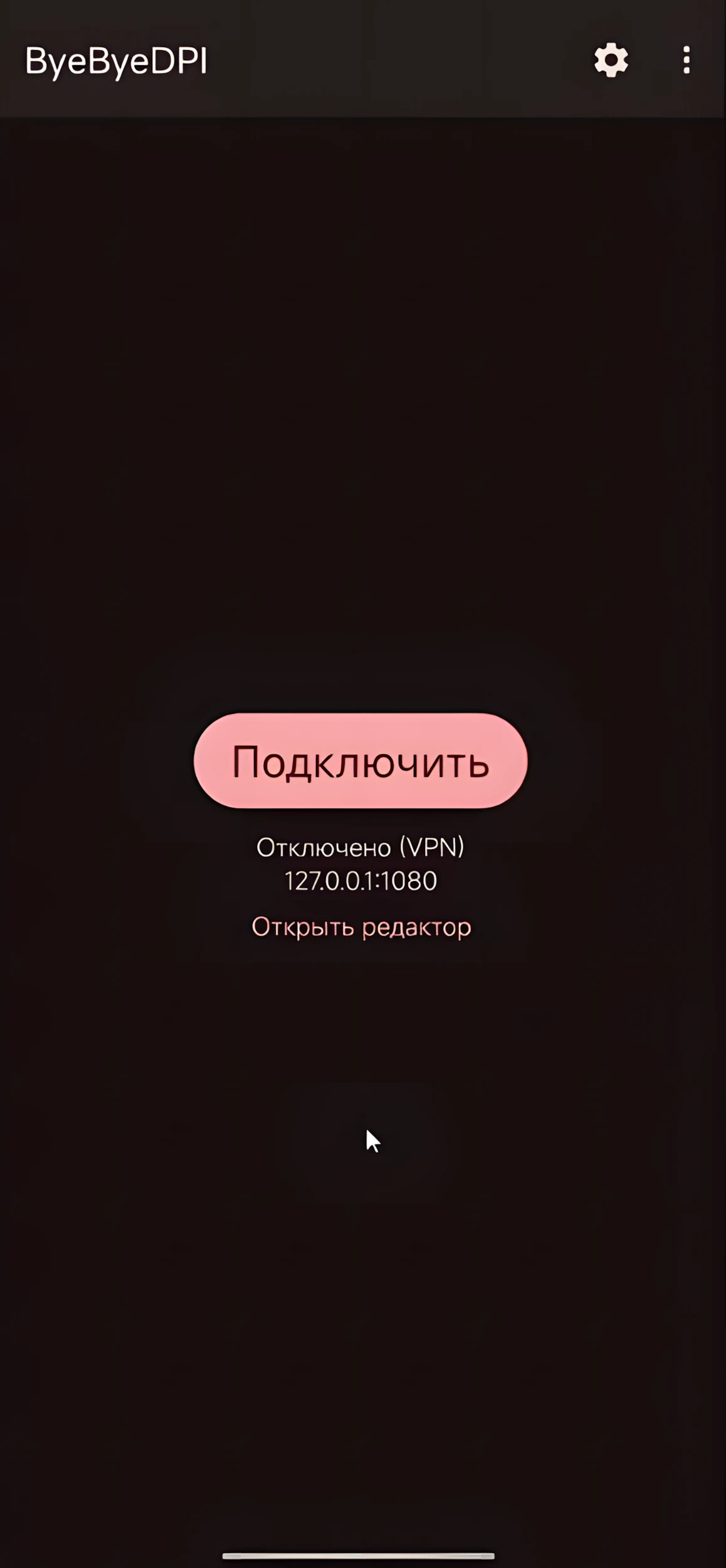
Предварительная проверка
Перед настройкой обновите клиент YouTube из Play Маркета до последней версии. Не проверяйте работу на сторонних клиентах сначала: сначала добейтесь работы на обычном клиенте, потом уже разбирайтесь с остальными.
Первая ступень: ручной способ
Делайте по порядку:
- Скачайте файл по кнопке на главной странице. Это универсальный файл, он подходит для любого телефона.
- Откройте скачанный файл, разрешите установку из этого источника, если телефон спросит, нажмите «Установить» и дождитесь надписи «Приложение установлено».
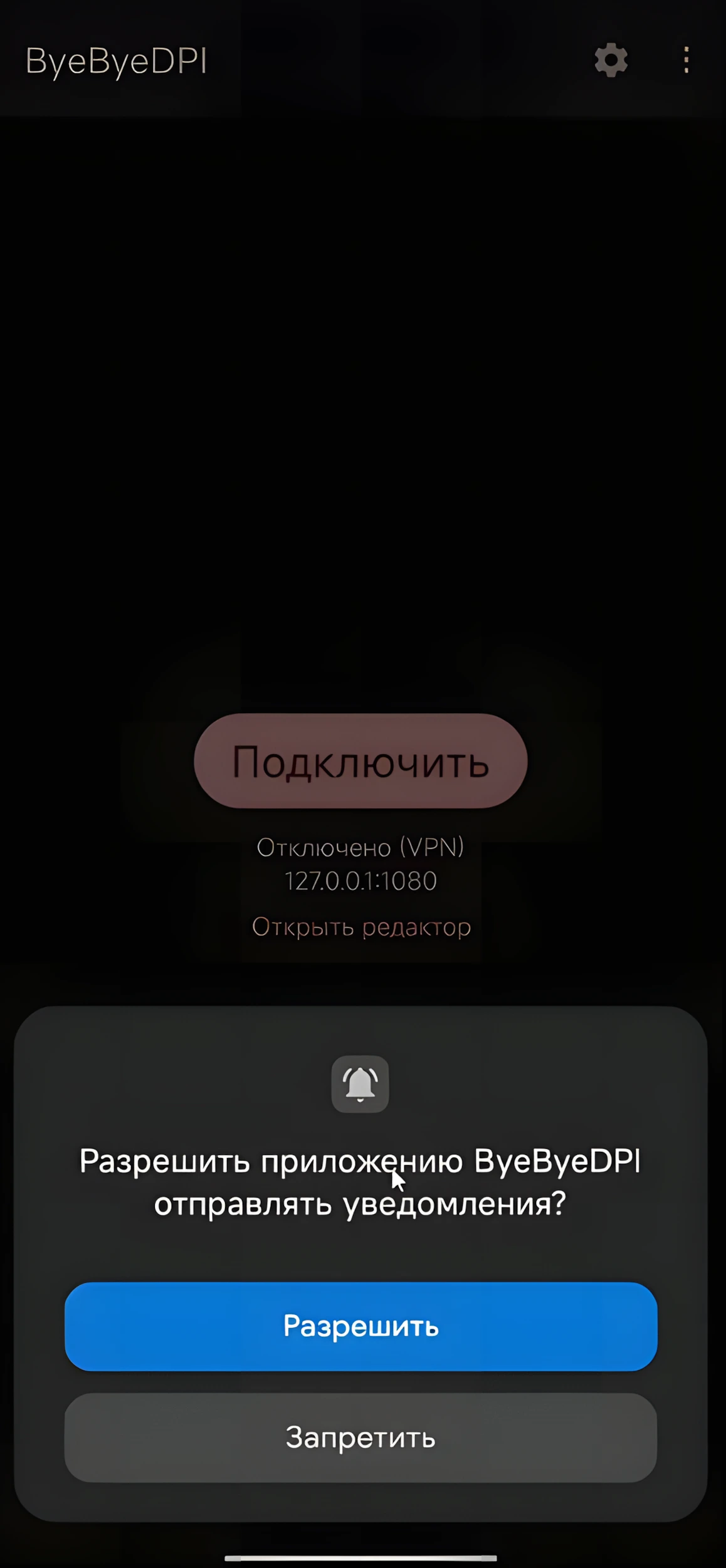
- При первом запуске разрешите уведомления, когда телефон покажет диалог.
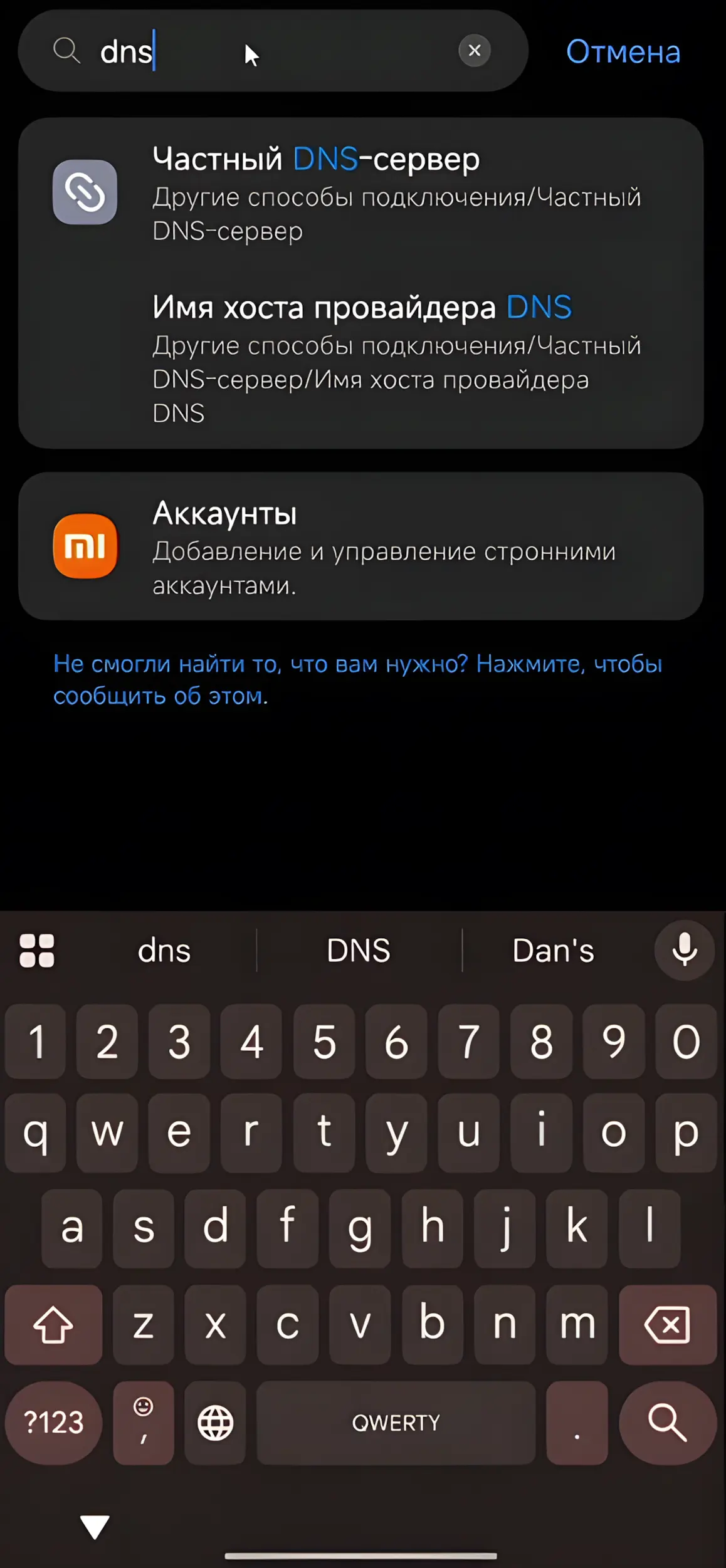
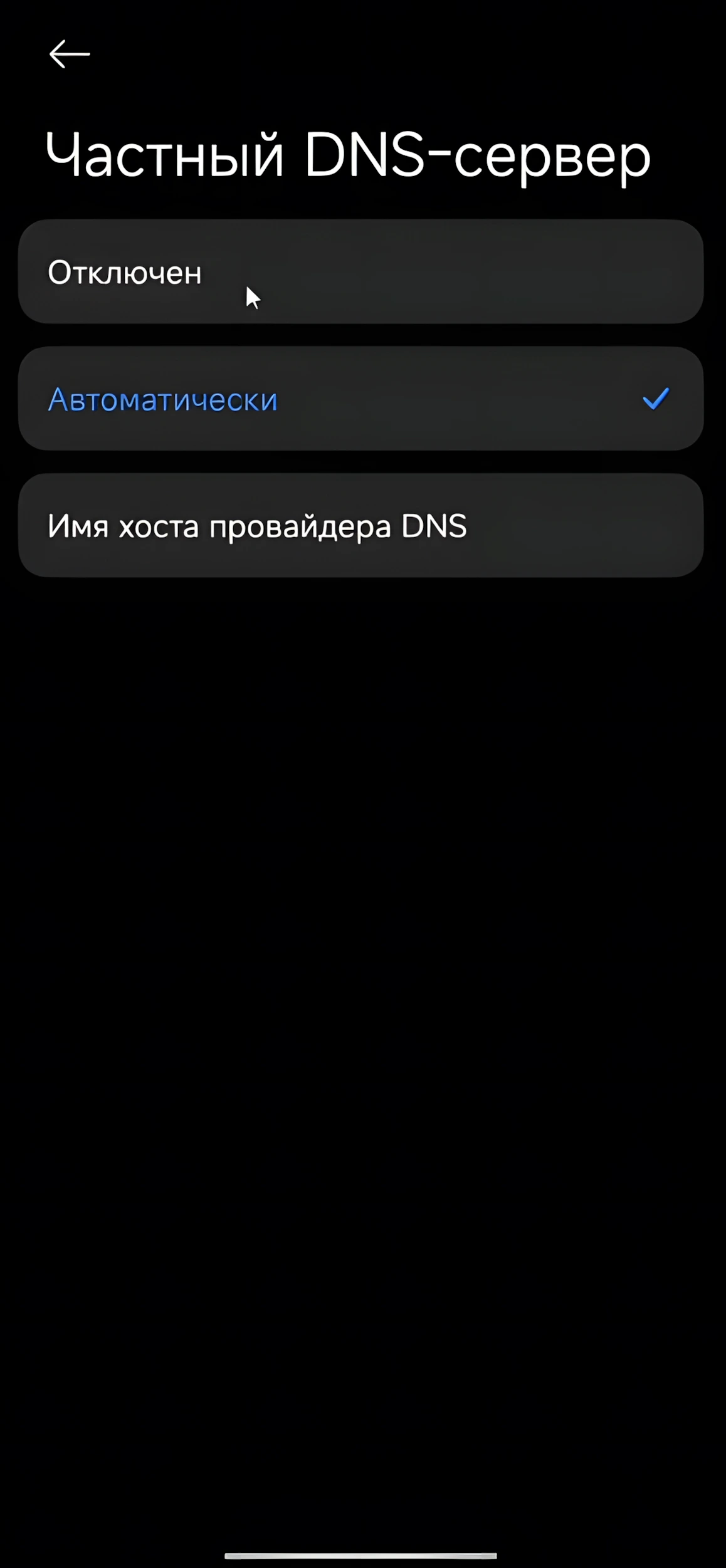
- Проверьте DNS. Откройте системные настройки телефона, найдите «Частный DNS-сервер». Подойдёт выключенный частный DNS, автоматический режим или рабочий DoT-сервер (например, Google). В настройках самого приложения поставьте DNS 8.8.8.8. Если этот DNS не подошёл, попробуйте другой, например 1.1.1.1 или Quad9.
- Откройте редактор команд в приложении и поставьте метод рассинхронизации Out-of-Band. Если Out-of-Band не сработал, попробуйте Fake.
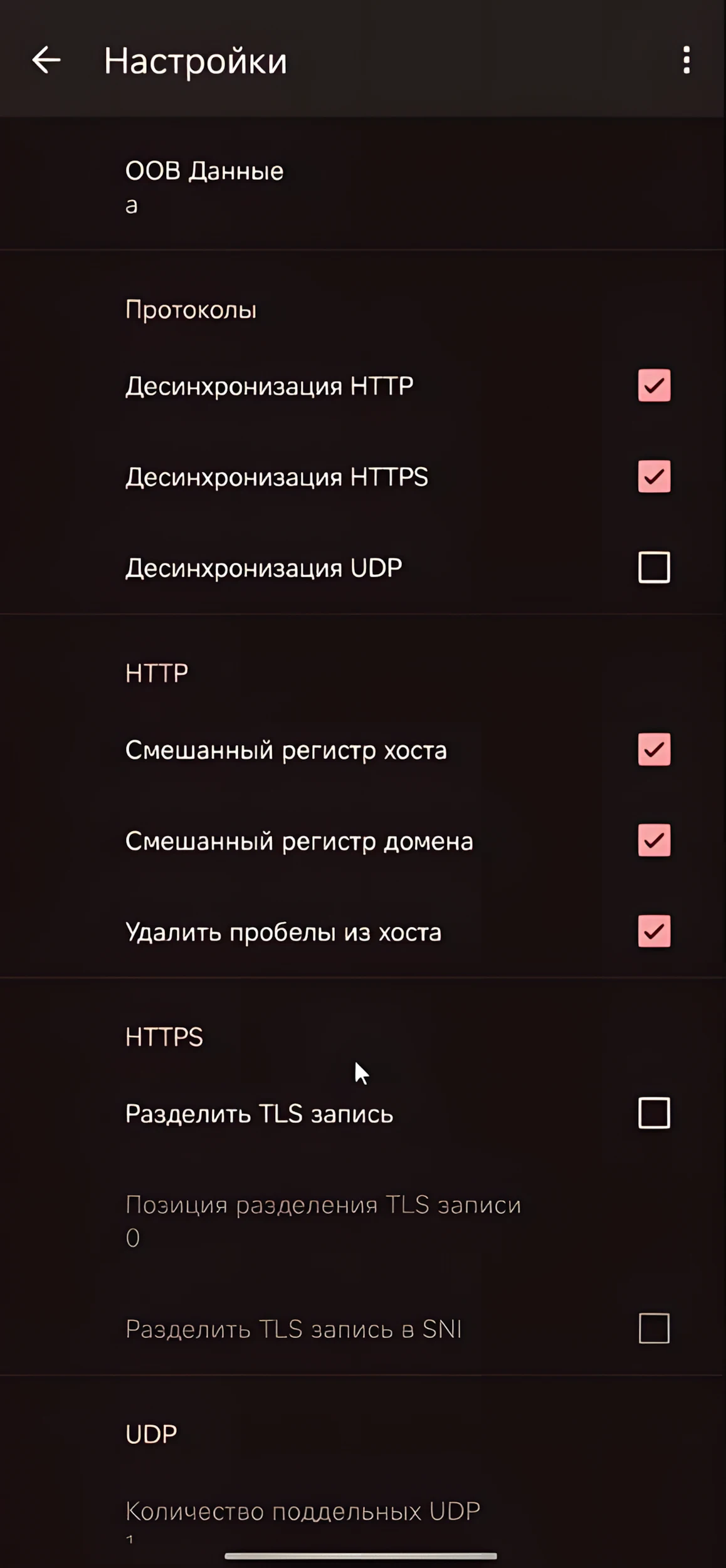
- В разделе Protocols включите HTTP-переключатели (изменение регистра хоста и домена, удаление пробелов) и HTTPS Split TLS Record. Настройки зависят от сети, поэтому проверяйте результат именно на своей сети.
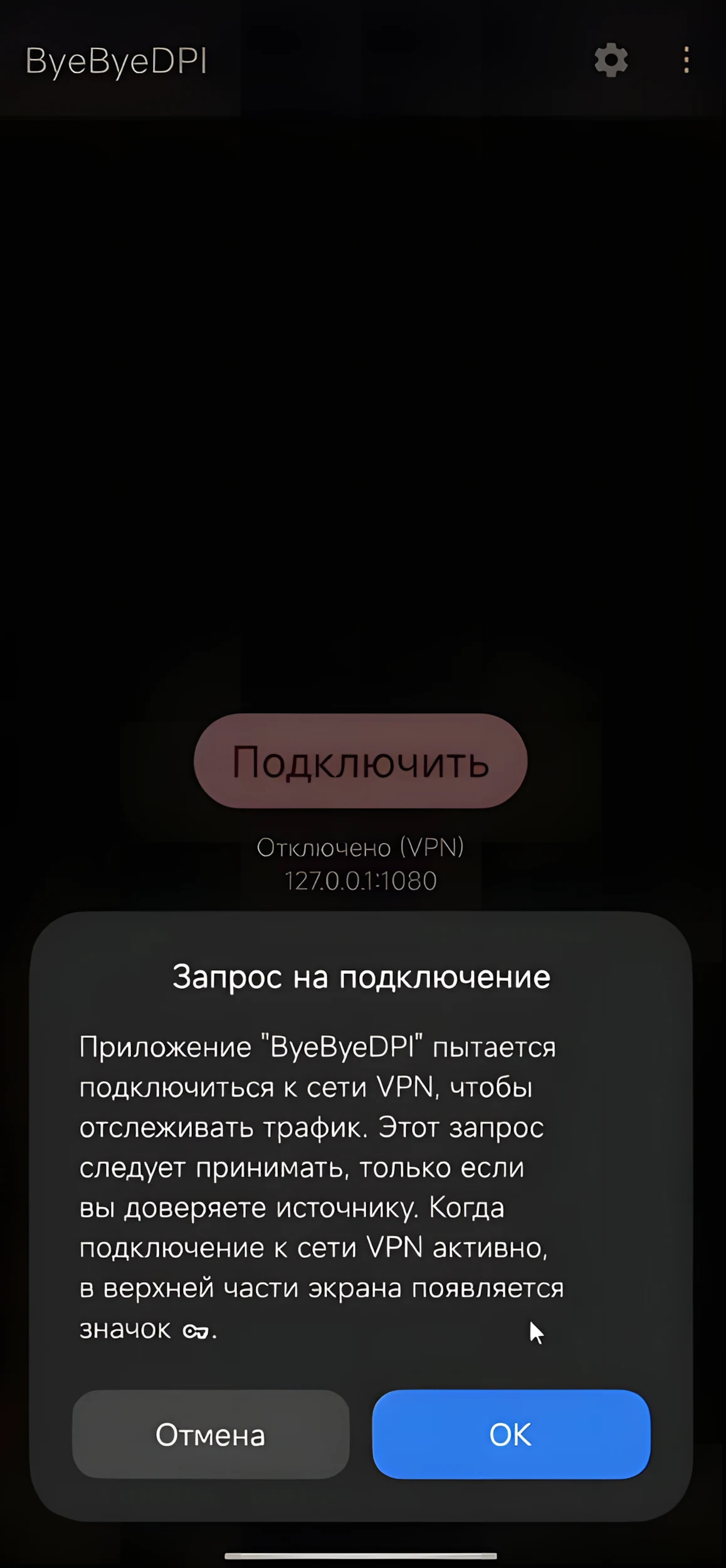
- Нажмите «Подключить» на главном экране. Телефон попросит разрешение на VPN-подключение, подтвердите его. Это локальное разрешение: трафик остаётся на вашем телефоне.
- Проверьте сервис: откройте YouTube и запустите любое видео, потом проверьте Telegram или Discord, смотря что вам нужно.
- Отключитесь. Пока приложение подключено, его настройки недоступны, поэтому для следующих шагов нужно сначала отключиться.
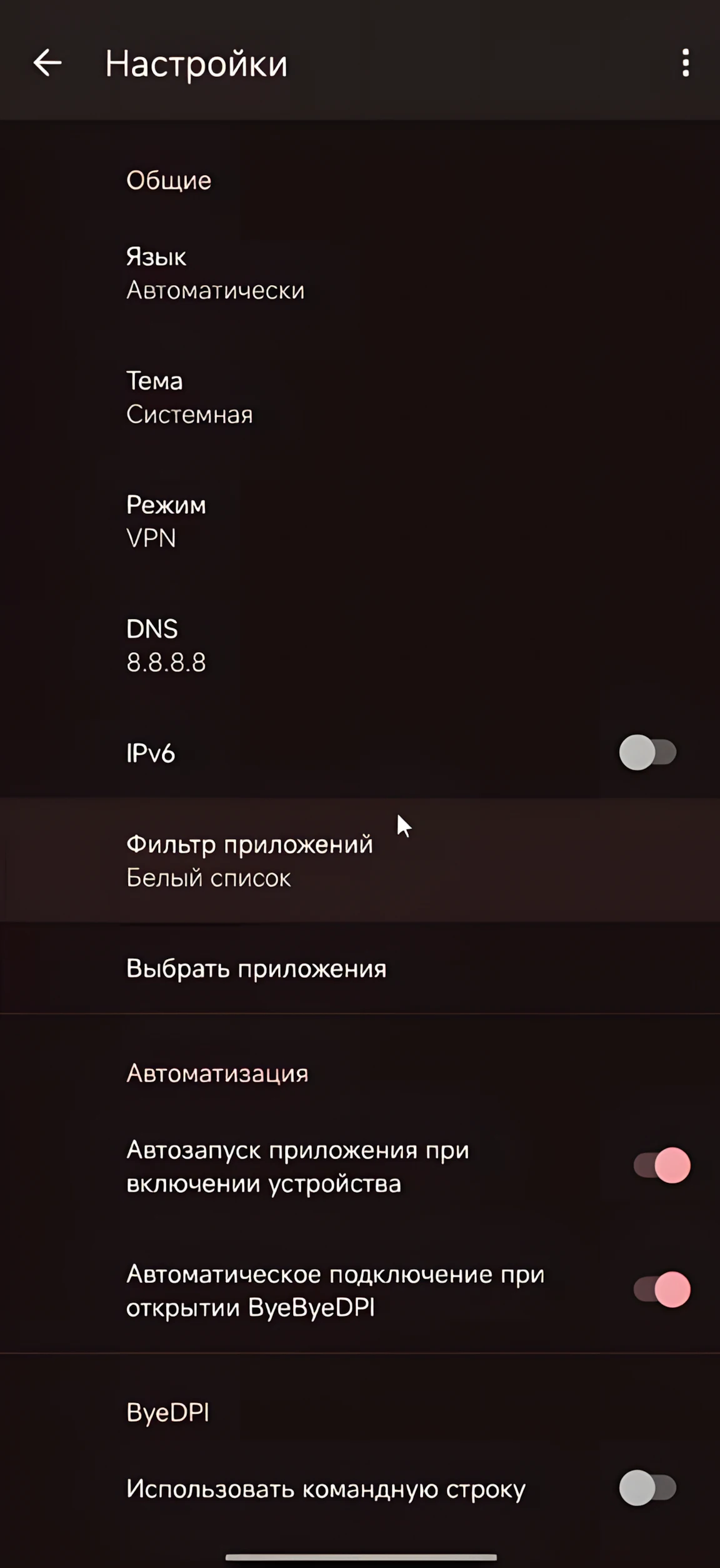
- Включите автозапуск и автоподключение, чтобы приложение само запускалось и не закрывалось в фоне.
- Поставьте фильтр приложений в режим «Белый список».
- Выберите приложения: отметьте те, которым нужен обход, например YouTube, Telegram, Instagram. СберБанк, Т-Банк и Госуслуги уберите из обработки, чтобы они ходили напрямую. Подробнее про это в разделе про разделение туннелей ниже.
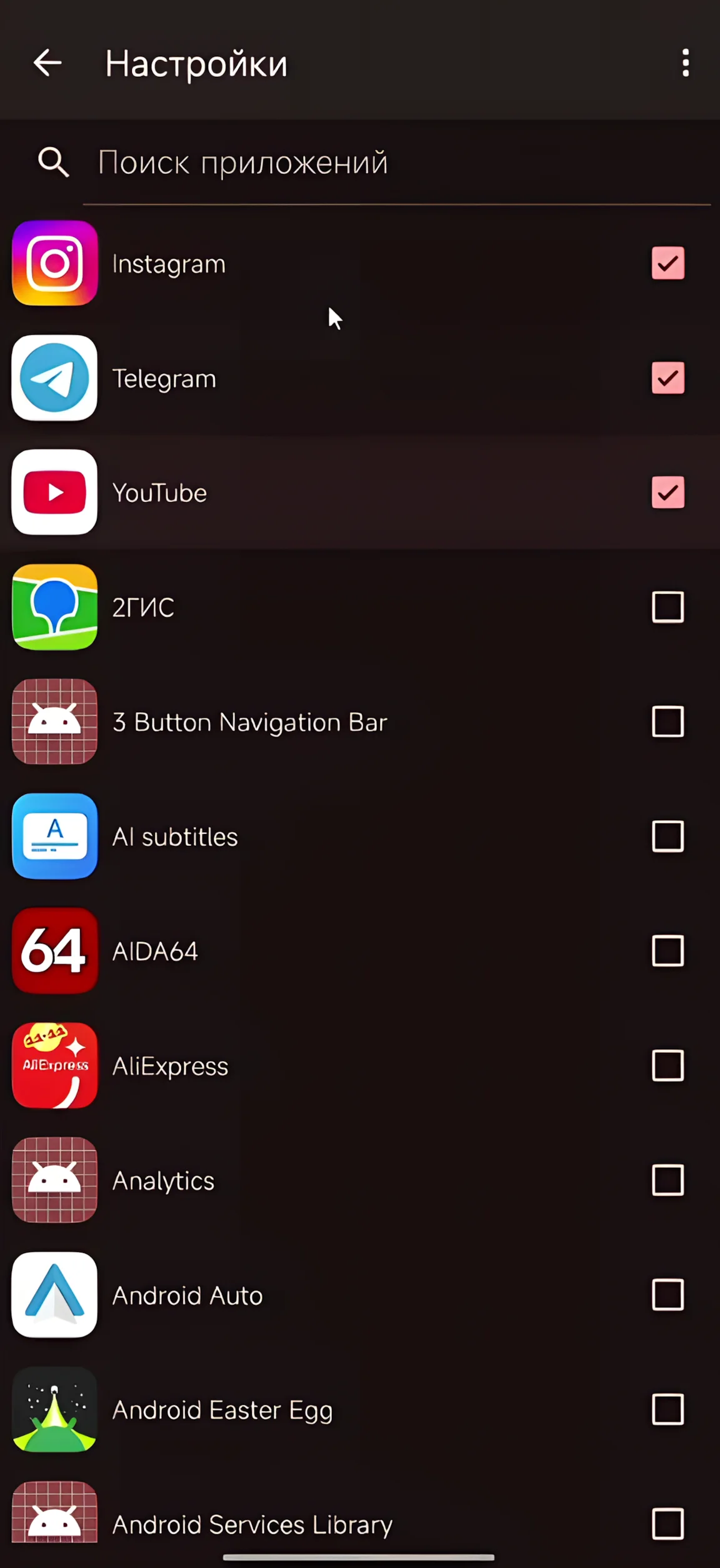
Вариант: если хотите, чтобы банки не трогались с самого первого подключения, поставьте белый список до первого подключения, а потом подключайтесь. Порядок шагов при этом тот же, шаги 11 и 12 делаются раньше шага 7.
Проверка: подключитесь снова и откройте сервис. Открывается, значит, первая ступень сработала. Не открывается, идите на вторую ступень.
Что значит строка команд
Если вы открыли редактор, вы увидите строку по умолчанию:
-Ku -a1 -An -o1 -At,r,s -d1Сразу честно: пословного словаря каждого флага в документации нет. Документация описывает ключи настроек, а не язык стратегий, и пользователи часто копируют длинные чужие строки с форумов, не понимая, что они делают. Мы не будем выдумывать расшифровку каждого флага. Вместо этого вот что строка значит на уровне групп, это проверено по категориям настроек приложения:
- Метод рассинхронизации и позиция разреза. Приложение разрезает пакеты и меняет их так, чтобы DPI не узнал заблокированный сервис. От этих параметров зависит, сработает ли стратегия на вашей сети.
- Режим хостов. Какие адреса обрабатываются, а какие идут напрямую, это связано с разделом про разделение туннелей ниже.
- Переключатели протоколов. Отдельно включается обработка HTTP, HTTPS и UDP. Голосовые звонки, например, зависят от UDP, поэтому для Discord и WhatsApp звонков UDP важен отдельно, текстовый чат может работать и без него.
- HTTP и HTTPS. Изменение регистра в заголовках и фрагментация TLS-записей, это приёмы против распознавания по первым пакетам.
- UDP. Количество поддельных пакетов для UDP, это тоже влияет на голос и видео.
Правило такое: не копируйте чужую длинную строку вслепую, даже если у её автора тот же оператор. Стратегия привязана к сети, а не к названию оператора, и чужая строка может не подойти вам, а может и сломать то, что уже работало. Правьте по одной группе за раз и сразу проверяйте результат. Если после правки стало хуже, вернитесь к строке по умолчанию выше и сделайте подбор заново.
Проверка: после каждой правки в редакторе запустите приложение и проверьте именно тот сервис, ради которого правили. Не правьте пять групп сразу, иначе не поймёте, что помогло, а что помешало.
Вторая ступень: автоматический подбор
Эта ступень проверена на нашей конфигурации 28 октября 2026 года. Результаты на вашей сети будут свои: подбор зависит от провайдера, сети и устройства.
Делайте так:
- В настройках приложения включите использование командной строки (Use command line).
- Откройте «Подбор стратегий» (Beta) и проверьте его настройки: задержка между проверками 1, запросов на домен 3, таймаут 3, SNI fake пакеты google.com, все стратегии включены, списки доменов включены, включая свой список, если он у вас есть.
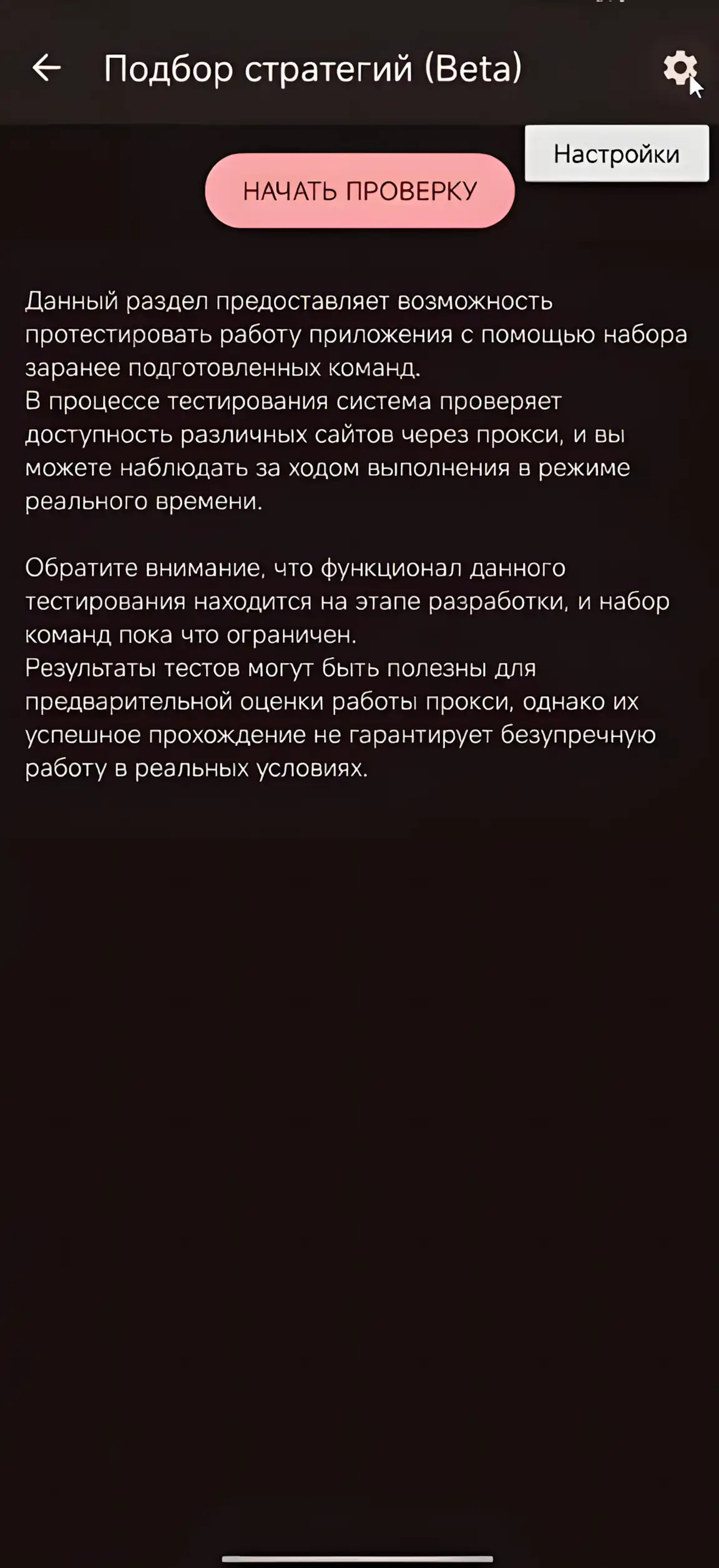
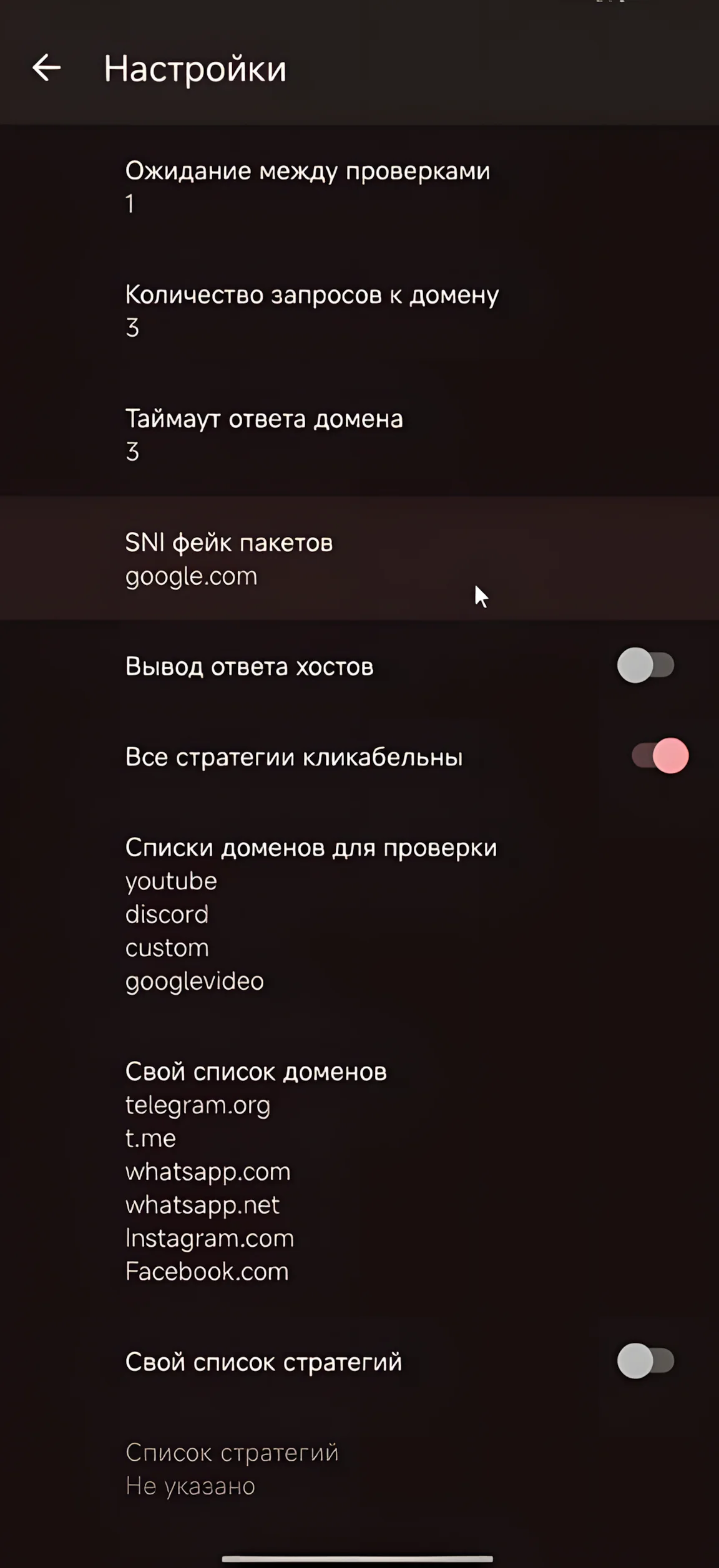
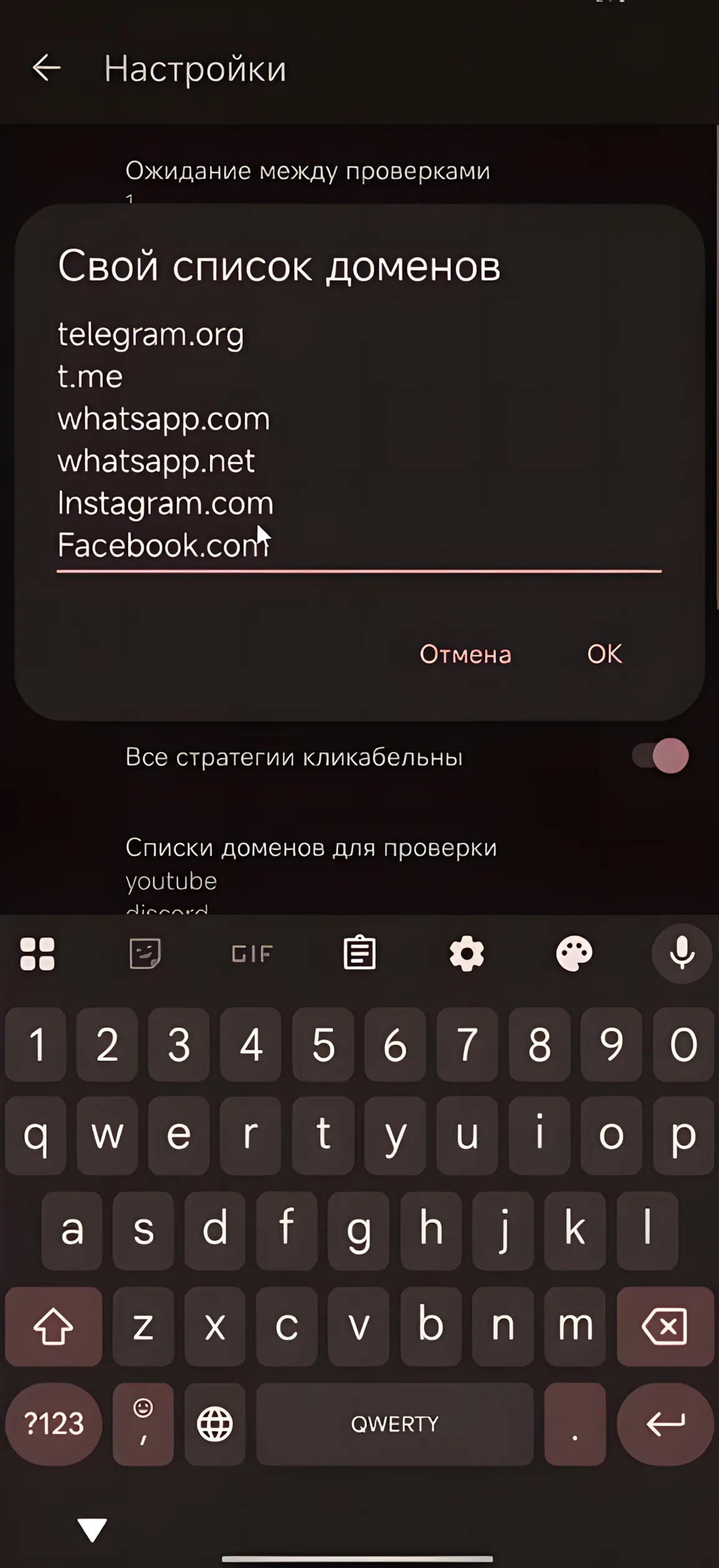
- Нажмите «Начать проверку» и дождитесь надписи «Проверка завершена». В версии 1.8.0 и новее подбор продолжается в фоне, даже если вы ушли с экрана подбора, и переходит к следующей стратегии, если движок упал, так что ждать у экрана не обязательно.
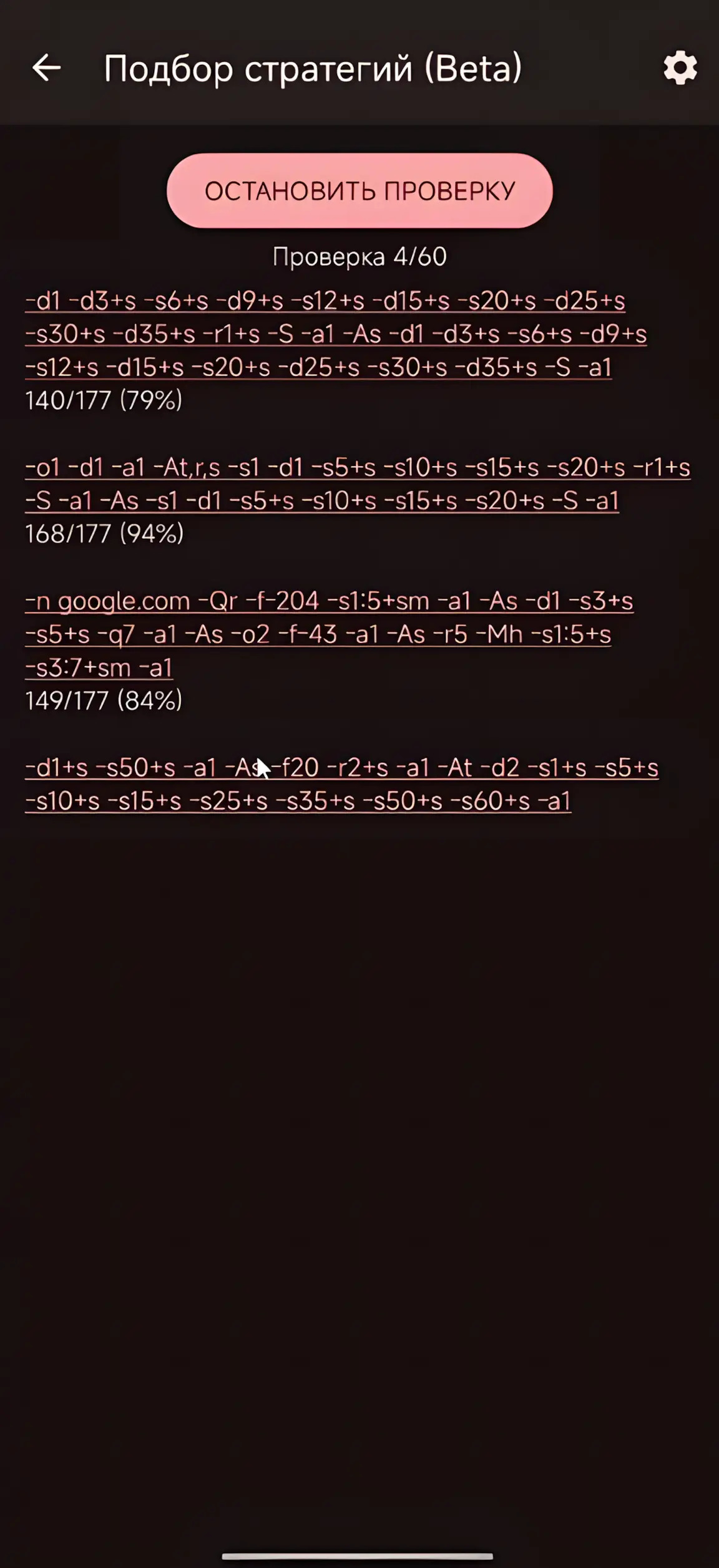
- Подбор проверяет 60 стратегий и показывает процент успешных проверок для каждой. Подбор нужно делать отдельно на мобильном интернете и отдельно на Wi-Fi, потому что у операторов и провайдеров разные DPI-настройки, и результат из одной сети в другую не переносится. Проверка выполнена 28 октября 2026 года. Результат зависит от провайдера, сети и устройства и не гарантирует, что стратегия сработает у вас.
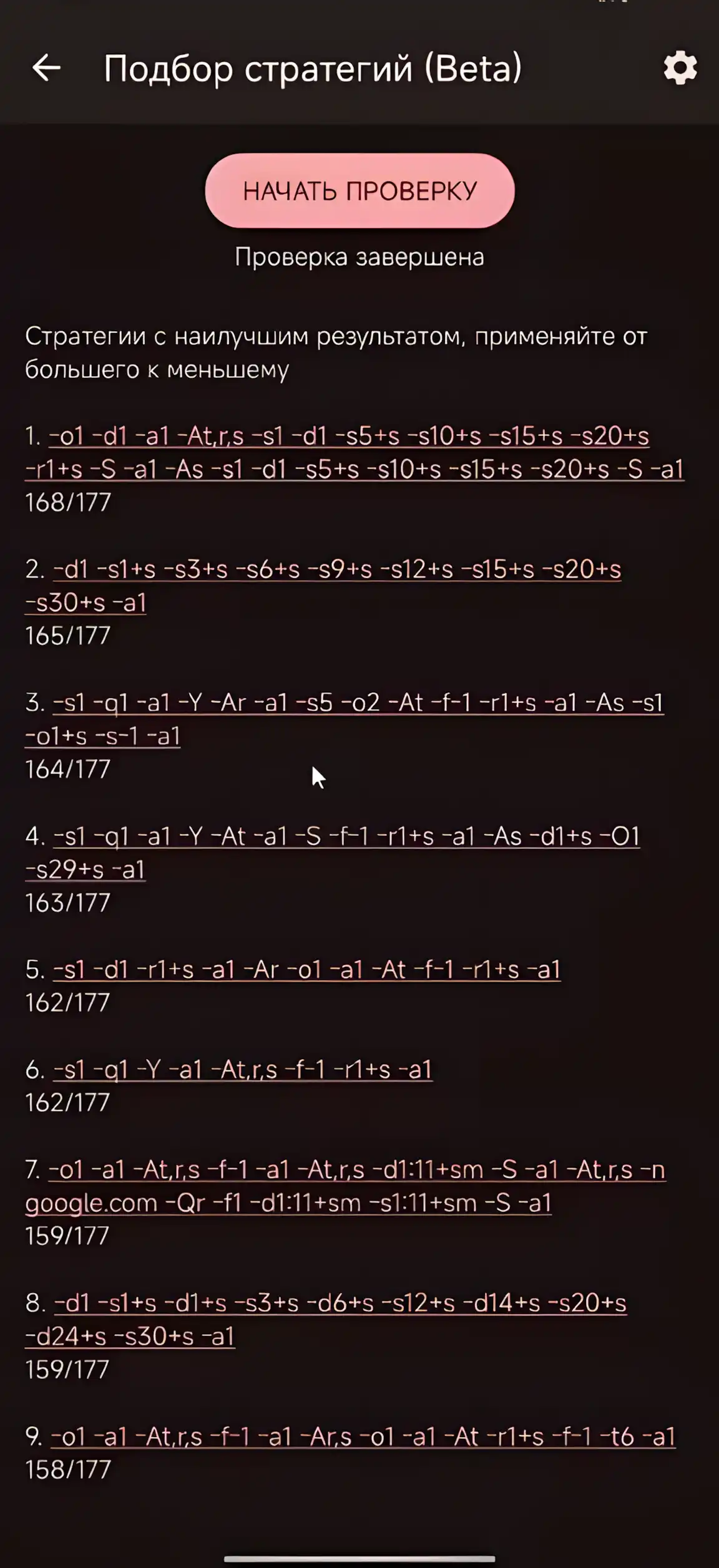
- Применяйте стратегии по убыванию: сначала первую из списка, потом следующую. Верхняя строка в редакторе это текущая стратегия. Обратите внимание: если вы применили несколько стратегий подряд, текущей станет последняя применённая, а не лучшая по списку. В нашей проверке после применения четырёх стратегий по убыванию текущей стала #4 (163 из 177), а лучшая #1 (168 из 177) осталась лучшим результатом. Не копируйте эту строку себе: это пример из одной проверки, ваша сеть даст свои результаты. Запустите подбор на своей сети.
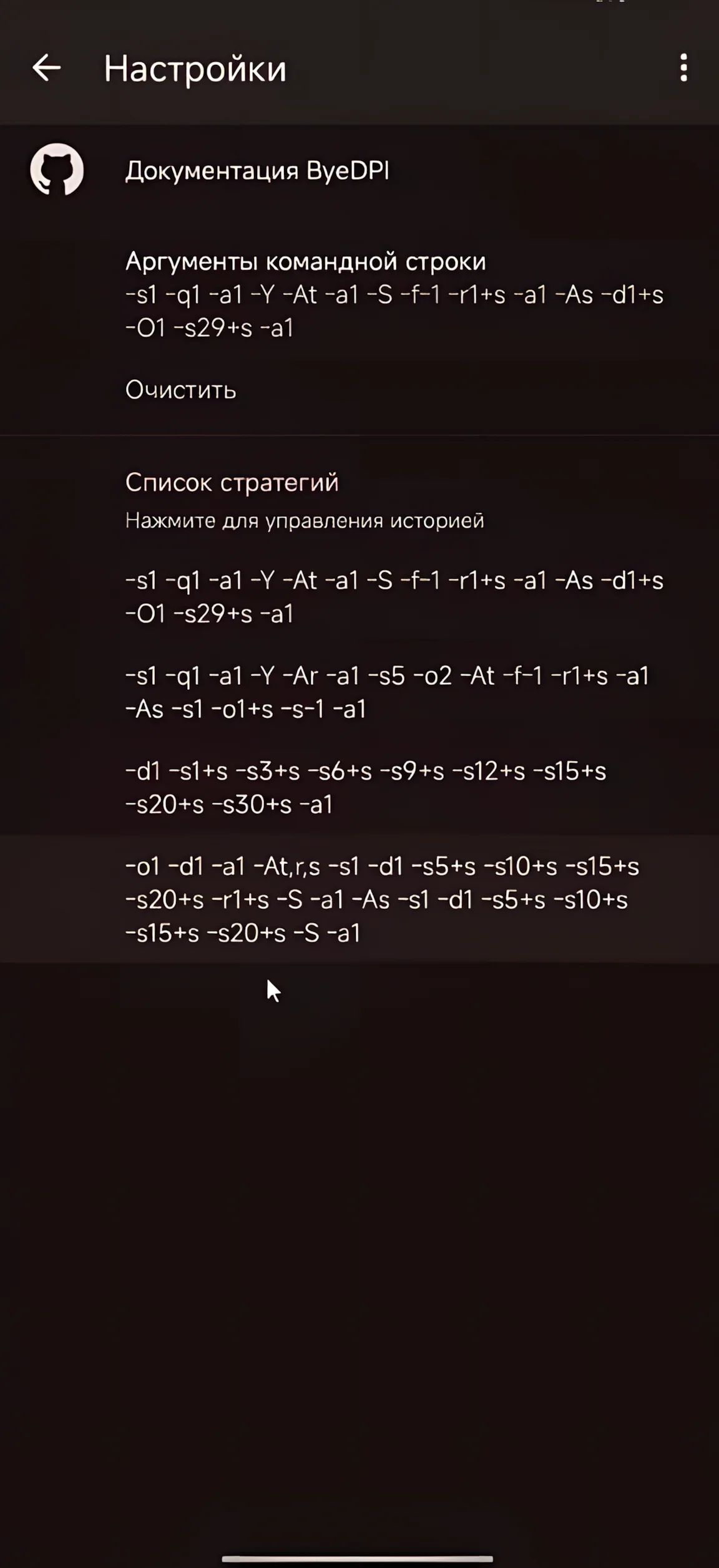
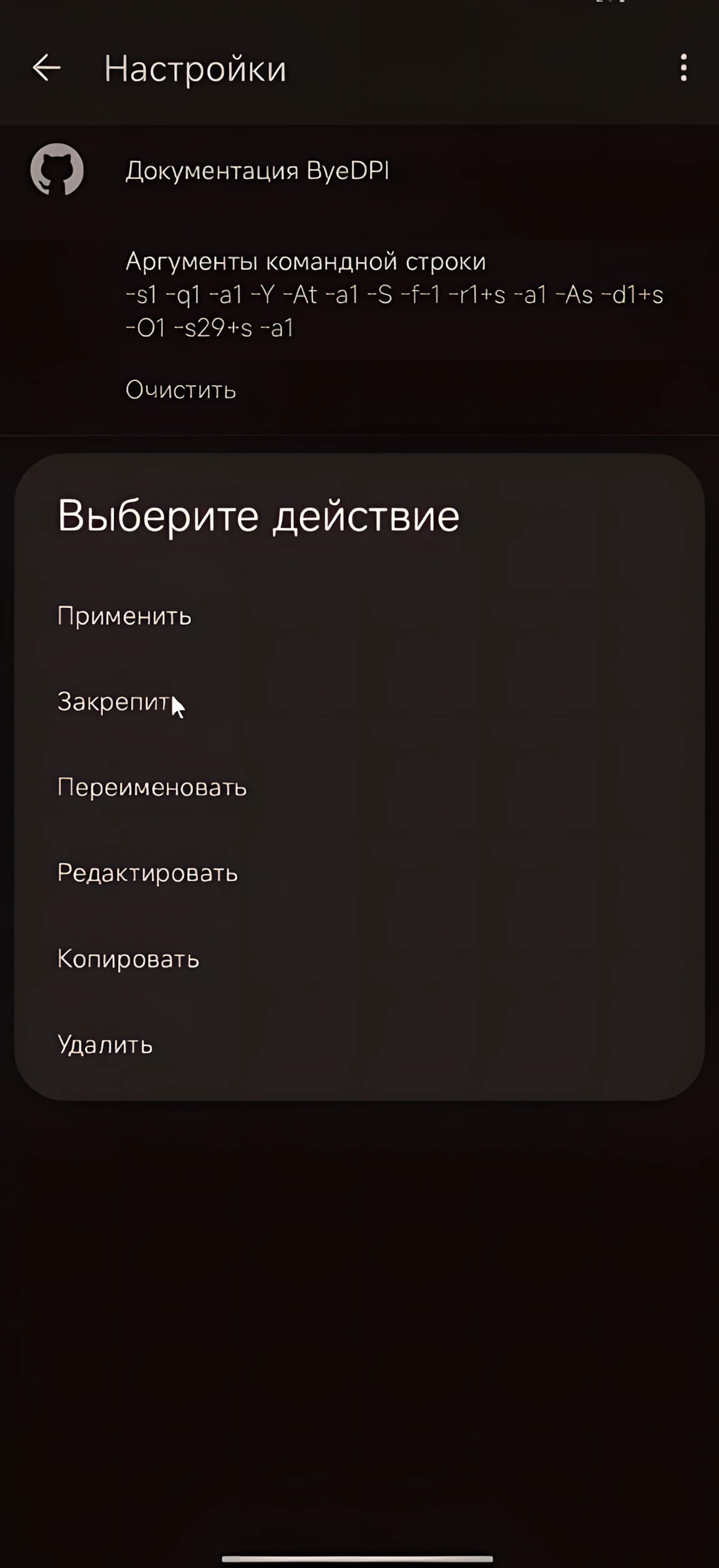
- После каждого применения проверяйте сервис. Заработал, остановитесь, дальше применять не нужно. Не заработал, пробуйте следующую стратегию по одной.
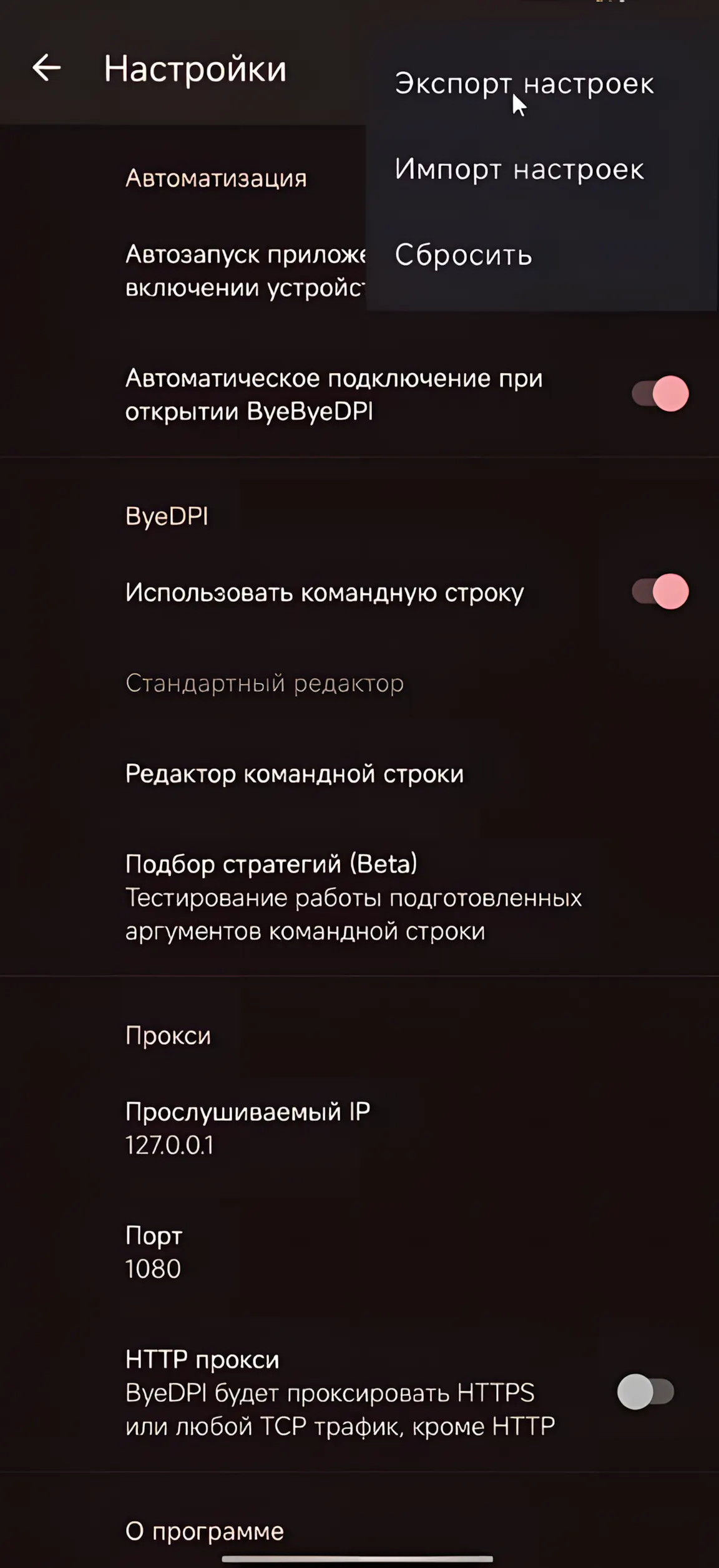
- Экспортируйте настройки: в меню настроек выберите «Экспорт настроек», назовите файл и нажмите «Сохранить». На новом телефоне импортируйте этот файл обратно.
- Подключитесь и проверьте сервис. Приложение должно оставаться активным: если система закроет его в фоне, обход перестанет работать. Чтобы система не закрывала приложение, отключите для него оптимизацию батареи.
Честная заметка про проценты: 100 процентов не требуется. По опыту сообщества, выше 50 процентов уже работает. Если у вас 80 процентов, это хороший результат, а не повод искать дальше. Важен не процент сам по себе, а то, открывается ли нужный сервис. Если проценты выглядят нестабильно, попробуйте запросов на домен 5. Если подбор дал нули по всем стратегиям, смените DNS и обновите приложение, потом запустите подбор заново. Если и после этого сервис не открывается, идите на третью ступень.
Третья ступень: если не сработало ничего
Если ни ручной способ, ни подбор не открыли сервис, не перебирайте настройки наугад дальше. Смените DNS, обновите приложение до последней версии и идите в раздел про сбои. Там разбор по симптомам, включая случай с нулями в подборе.
Режим прокси: 127.0.0.1:1080
Кроме режима VPN, у приложения есть режим прокси. В этом режиме ByeByeDPI не перехватывает весь трафик телефона, а слушает локальный адрес как SOCKS5 прокси:
127.0.0.1:1080
Когда прокси нужен: когда вы хотите пропустить через приложение только отдельные программы, например браузер или приложение на телевизоре, а не весь телефон. Браузер или программу настраивают на этот адрес и порт, и только их трафик идёт через ByeByeDPI. Остальной трафик идёт напрямую.
Как включить: переключите приложение в режим прокси, убедитесь, что адрес и порт именно такие, и в нужной программе укажите SOCKS5 прокси 127.0.0.1, порт 1080. Логин и пароль не нужны, поле логина оставьте пустым.
Проверка: откройте в этой программе YouTube или нужный сервис. Работает через прокси, значит, связка настроена. Если программа жалуется на прокси, проверьте, что приложение запущено и что порт 1080 не занят другим приложением, и перезапустите ByeByeDPI.
Разделение туннелей (split tunnelling)
Разделение туннелей это выбор, какие приложения идут через ByeByeDPI, а какие идут напрямую. Это решает самую частую бытовую проблему: YouTube заработал, а банки и Госуслуги перестали открываться. Высокозащищённые приложения замечают локальный VPN-интерфейс и отказываются работать через него, это известное поведение, а не поломка.
Сделайте так: откройте выбор приложений в настройках ByeByeDPI и уберите из обработки СберБанк, Т-Банк и Госуслуги, чтобы они ходили напрямую. Остальные приложения при этом продолжат работать через ByeByeDPI. Обратный режим тоже есть: в режиме белого списка через приложение идут только выбранные вами приложения, а всё остальное идёт напрямую, это удобно, если вам нужен обход только для двух-трёх сервисов, и заодно экономит батарею.
Если список приложений пустой, это известный вопрос, но его конкретное исправление в нашей проверенной очереди не подтверждено, поэтому мы не выдумываем его здесь. Безопасные шаги такие: перезапустите приложение, проверьте, в каком режиме фильтра вы находитесь, в чёрном списке или в белом, и убедитесь, что приложения действительно установлены на телефоне. Если список после этого всё ещё пустой, опишите случай точно: версия приложения, режим фильтра, и смотрите раздел про сбои.
Проверка: после исключения откройте банковское приложение. Оно должно открыться как обычно, без ошибок входа. Если банк всё ещё не открывается, убедитесь, что вы убрали его из списка, а не добавили туда.
ByeByeDPI вместе с AdGuard
AdGuard и ByeByeDPI можно связать, но порядок важен, иначе они будут мешать друг другу. Проверенная связка такая:
- В ByeByeDPI включите режим прокси, адрес 127.0.0.1, порт 1080, тип SOCKS5.
- В AdGuard откройте управление приложениями, найдите ByeByeDPI и отключите для него фильтрацию.
- В AdGuard откройте настройки, фильтрацию, сеть, прокси, включите прокси и введите тот же адрес и порт, тип SOCKS5. Потом включите использование прокси в AdGuard.
- Если AdGuard пишет «не удалось подключиться к прокси», а приложения при этом работают через связку, это сообщение можно игнорировать.
Альтернативный путь: в AdGuard откройте настройки, общие, расширенные, низкоуровневые настройки, исключённые приложения, и добавьте туда идентификатор приложения io.github.romanvht.byedpi.
Проверка: откройте YouTube через связку и проверьте, что реклама и фильтрация AdGuard работают там, где должны, а заблокированный сервис открывается. Если что то одно из двух не работает, проверьте порядок шагов: сначала прокси в ByeByeDPI, потом исключение в AdGuard, потом прокси в AdGuard.
Настройка для отдельных портов и продвинутые параметры
Отдельный вопрос, который задают в поиске: как настроить ByeByeDPI для работы с определёнными портами. Честный ответ: простого проверенного рецепта «порт такой то, флаг такой то» в нашем исследовании нет, и мы его не выдумываем. В приложении есть поле дополнительных параметров для тех, кто понимает инструмент, и там же предупреждение, что эти аргументы специфичны для ByeByeDPI, а не общие аргументы byedpi. Если вы не понимаете конкретный параметр, не вписывайте его наугад: начните с подбора, проверьте сервис, и только потом правьте по одной группе за раз, как в разделе про строку команд.
Для продвинутых пользователей отдельно отметим: настройки приложения можно экспортировать в файл и импортировать обратно, об этом в вопросах ниже. Это же и страховка перед экспериментами: экспортируйте рабочие настройки, потом правьте, и если стало хуже, импортируйте обратно.
Настройки по сервисам
У каждого сервиса свои симптомы и свои нюансы, поэтому дальше идите на страницу своего сервиса. Там шаги под конкретный сервис, а не общие слова:
Если вашего сервиса в списке нет, начните с подбора в вашей сети и с раздела про сбои.
Частые вопросы
Нужны ли root-права для ByeByeDPI?
Нет. Приложение работает на Android 5.0 и выше без root-прав. Ему нужны только разрешение на VPN-подключение и разрешение на установку из этого источника при первой установке. При первом запуске телефон попросит разрешение на VPN-подключение, это локальное разрешение, трафик остаётся на вашем телефоне, и отдельный root-доступ для этого не нужен. Если какая то инструкция требует root для обычной настройки, это не про это приложение.
Почему подбор даёт 80 процентов, а не 100 процентов?
Потому что 100 процентов не требуется. По опыту сообщества, результат выше 50 процентов уже работает. Процент это доля успешных проверок в подборе, а не оценка качества сервиса. Если при 80 процентах YouTube, Telegram или Discord открываются, настройка хорошая, искать дальше не нужно. Если сервис не открывается при любом проценте, дело не в проценте, а в сети, DNS или режиме, смотрите раздел про сбои.
Где хранятся настройки и как их перенести?
Настройки можно экспортировать в файл в формате JSON прямо из приложения, а на новом телефоне импортировать этот файл обратно. Перед обновлением и перед экспериментами с ручными командами всегда делайте экспорт, это занимает меньше минуты. Одно старое исключение: настройки, экспортированные из версий 1.4.1 и старше, не импортируются в версию 1.4.2 и выше, потому что в 1.4.2 сменились подпись и формат файла. Для всех версий новее 1.4.2 импорт работает как обычно. Подробнее про версии
Какая версия Android нужна для ByeByeDPI?
Android 5.0 и выше. Это проверено по файлу самой версии 1.8.2: минимальный уровень API 21, то есть Android 5.0, целевой уровень API 34, то есть Android 14. Утверждение про Android 6 и выше как требование неверно: приложение устанавливается и на 5.0, и на 5.1. Понять его можно только как практическую оговорку: на старых версиях чаще встречаются ошибка разбора пакета при установке и низкие проценты в подборе. На более новой версии Android приложение работает стабильнее. Если на 5.x установка не идёт с ошибкой разбора пакета, откройте файл через сторонний файловый менеджер: FX, Amaze, Material Files или Fossify.